

Mi Software
Temporizador visual para presentaciones con soporte de secciones. Muestra una barra de progreso siempre visible con indicadores de tiempo en verde, amarillo y rojo. Permite cargar secciones desde archivos PPTX o crear temporizadores personalizados. Sin dependencias, portable y con ejecutable de apenas 50KB.
Capturas de pantalla
Manual de usuario
Interfaz principal
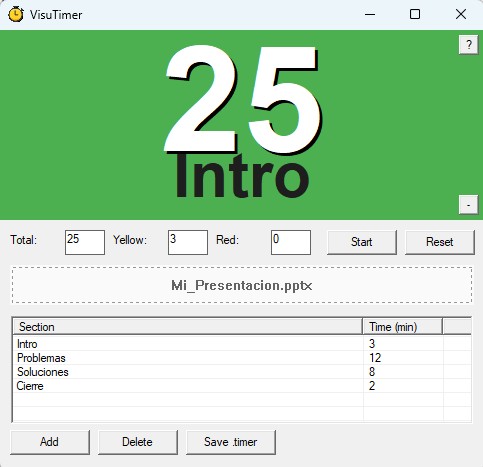
La aplicación consta de dos zonas:
- Barra de progreso: Ocupa la parte superior y muestra el tiempo restante en minutos. El color indica el estado: verde (tiempo suficiente), amarillo (tiempo de aviso) y rojo (tiempo crítico).
- Panel de controles: Zona inferior con los ajustes del temporizador. Se puede colapsar pulsando el botón
-en la esquina inferior derecha de la barra.
Configuración del temporizador
- Total: Duración total de la presentación en minutos.
- Yellow: Minutos restantes en los que la barra cambia a amarillo (aviso).
- Red: Minutos restantes en los que la barra cambia a rojo (tiempo crítico). Usar 0 para desactivar.
Controles
- Start/Pause: Inicia o pausa el temporizador.
- Reset: Reinicia el temporizador a cero.
- Botón -/+: Colapsa o expande el panel de controles para maximizar la visibilidad de la barra.
- Botón ?: Muestra información sobre la aplicación.
Modo overtime
Cuando el tiempo llega a cero, la barra entra en modo overtime: muestra el tiempo excedido con un signo + y parpadea en rojo para alertar al presentador.
Trabajo con secciones
VisuTimer permite dividir la presentación en secciones con tiempos individuales. El nombre de la sección actual se muestra en la barra de progreso.
Cargar secciones desde PowerPoint (.pptx)
Arrastra un archivo .pptx a la zona de drop. VisuTimer extraerá automáticamente las secciones definidas en la presentación. Para especificar el tiempo de cada sección, añade el tiempo entre corchetes al nombre de la sección en PowerPoint:
Introducción [5]
Desarrollo del tema [15]
Conclusiones [3]
Si no se especifica tiempo, se asignan 5 minutos por defecto.
Crear secciones manualmente
- Add: Añade una nueva sección con nombre y duración.
- Delete: Elimina las secciones seleccionadas en la lista.
- Save .timer: Guarda las secciones en un archivo .timer para reutilizarlas.
Formato de archivo .timer
Los archivos .timer son ficheros de texto con el siguiente formato:
@yellow:2
@red:0
Introducción [5]
Desarrollo [15]
Conclusiones [3]
Las líneas que comienzan con @yellow: y @red: definen los umbrales de aviso. El resto son secciones con su duración entre corchetes.
Redimensionar la ventana
La ventana es completamente redimensionable. Puedes ajustar su tamaño arrastrando los bordes. Los elementos se reposicionan automáticamente y el tamaño del texto se adapta al espacio disponible.
Consejos de uso
- Coloca la ventana en una esquina de la pantalla o en un segundo monitor.
- Colapsa los controles durante la presentación para tener solo la barra visible.
- Usa el modo de secciones para mantener el ritmo en presentaciones largas.
- Guarda tus configuraciones habituales en archivos .timer.